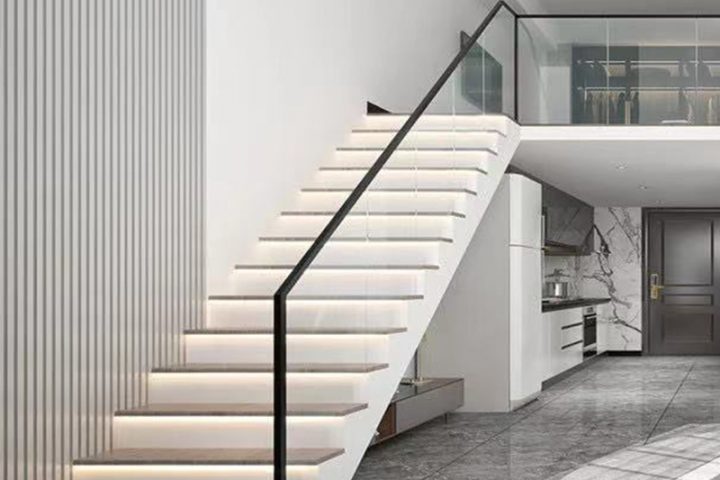
咱们这节课来给大家去讲一下灯带的效果啊,啊,那在这边呢我们就带着大家大概的来去学习一下,首先呢我们的灯带啊,就是灯的灯的这种效果啊,他一般是亮,我们前面给大家讲过, 靠我们近的这一个地区相对的亮一点,对吧?比如说你可以画的粗一点啊,远处的地方呢会细一点啊,在我们这个里面钢笔工具啊,那我们在这边的时候呢,哎,添加一下啊, 稍微的拉拖转一下这样的一个弧度,然后之后呢我们在这边找到这个画笔工具啊,画笔工具呢右击啊,确认好之后你选择你想要的这种画 大笔的硬度,我们在这边呢一般啊,一般呢是用这个硬笔刷啊,硬笔刷,当然你说我要软的,这揉边缘的这种也可以啊,这个根据大家的一个需求,那我在这边为了看,为了让大家看到 方便一点啊,看的清楚一点,我就用硬笔刷啊硬笔刷啊,这个大小,你大概的在这边去看一下就可以了啊, 好了之后呢我们返回到这个钢笔工具上面,返回完之后呢我们去右击啊,好的,我们在这边右击之前我们在这边就新建一个图层啊, 右击啊,右击之后呢有个叫描边路径,我们最终选择描边路径,在这个里面呢有一个叫模拟压力,我们把这个模拟压力给 勾选上啊,勾选完之后这里面有个画工具对吧?工具里面呢有好多个,因为我们刚刚调整的是画笔,对吧,所以说我们最终选择的这个画笔就可以了啊,如果说你刚刚调的是铅笔,那你就用铅笔啊,这个呢 呃,根据大家刚刚调的这个大小,你心里心里有数就可以了啊,我们确认一下,我们 确认完了之后呢,我们大家可以把没用的东西给删掉啊,删掉之后我们看一下这样的一个大概的效果是不是出来了啊? 那这样的一个灯上面还有发光的那种啊,比如说红色的,蓝色的等等,对吧?那我们在这一边同样的我们就新建一个图层啊,然后呢用我们这个椭圆工具,对吧?啊?我们放大的来去看,放大之 后呢我们在这边啊去画一个大概的椭圆啊,这个椭圆的方向呢一要跟我们的这个灯带啊,就这个线条的效果方向 大要大概一致啊,然后呢我们去填充颜色,填充颜色,填充完颜色之后呢我们大家可以啊, 因为灯的那种效果边缘的光源呢都是比较柔和的,对吧?那我们在这边呢我们就选择滤镜啊,滤镜里面呢有高斯模糊啊,这个高斯模糊呢, 我们在这边啊就可以给他小一点啊,就不要那么大啊,不要那么大,我可以预览看一下,对吧?啊?大概两个像素就可以了,对吧?啊?两个像素之后呢,那我这个是普通的白色的一个灯带,对不对?那我 要想要一个红色的一个等待,那没关系,我们在这边选择啊,我们在这边选择一个叫外发光啊,外发光啊, 我们在这边去点一下,我刚刚那个点出来了啊,那我们在这边点完了之后我们选的不是光泽啊,我们选的是外发光啊,外发光,那我们看一下选中他,对吧?这个是红色的一个灯带,对不对?我们大家可以让他小一点 啊,这样的这种效果啊,那我们这个是红色的,对吧?啊?我们要一个红色的啊,然后呢这个对象我们去复制一个出来啊,那复制完了之后,我发现这个这个灯带啊,他的那个没有 沿着这个线条来,我们给他稍微的调整一下啊,稍微的调整一下啊? 啊,我们确认一下,那我们看一下大概他是否上来了,然后呢我们这个灯带呢,我们大家可以做一个啊,其他的颜色,对不对啊?我们这个外发光,我们双击一下这边啊,双击完之后呢,他就会跳出一个对话框啊, 掉出来了,对吧?在这个对话框之后呢,在这边就选择颜色,那在这个里面呢,你就可以再一次进行选择任意的一种蓝,任意的一种颜色了,对吧?我们随便选一个,确定确定 啊,那么看一下这个颜色是不是就好了啊?同样的啊,我们大家可以把它拖转过来,对吧?啊?然后呢 再次的这个把这个小灯的这种效果啊调的跟这个线条以他的方向一致 啊,我们确认一下,那这个颜色呢,我们就不再去换了啊,这个呢就是我们小的那种灯带的这种效果制作相对来说比较实用啊,比较实用啊,那我们自己呢可以去尝试一下。
快速为图像添加灯带。首先在工具栏中选择多边形套索工具,然后沿着灯槽处创建出选区, 接着选择画笔工具,把前景色改成需要的颜色, 再到图层面板下方新建一个空白图层,然后直接在刚才创建的选区上涂抹画笔,涂抹时按住 shift 键可绘出直线,接着取消当前选区, 最后再把图层混合模式改为绿色,那么灯带效果就做好了。若需要更换颜色的话,直接按 ctrl 加右调出色相饱和度,面板调整这里的色相滑块即可。
今天教大家一个制作彩屏灯带的小技巧,新建一个新的图层,找到矩形框,选工具,快捷键式按钮语话,输入时 光,选我们应该的位置, 选择一个光的颜色, 为了加地力,填充一个前景色, 把图层移动到家具图层的下面, 这样一个灯带就做好了,谢谢大家。
大家好,我是小莫,今天我们来学习一下怎么制作室内暗藏灯带的效果。首先选用套索工具,把吊顶边缘更换出选区, 建立新图层, 填充你所需要的灯光颜色。然后点击菜单栏,选择修改收缩命令,填入数值,点击确定。 继续点击选择修改,这次选择羽化命令,填入数值,点击确定。按下键盘上的 dd 键,将选区内的内容删除,可适当调整透明度。 看暗藏灯带效果就做好了,对比一下前后效果 是否很简单。关注 mk v 灯光设计,学习更多有趣灯光知识!
灯光彩屏图的灯带效果怎么来制作?第二种方法最便捷,先赞后看。先说第一种方法,我们新建一个图层,选择笔刷工具,我们把前景色选一个暖色 点,选起始位置,然后按住 shift 键不放,再点选端点,这样四边依次点选就可以了。但是这样有可能会出现灯光效果不均匀的问题,也不能修改灯光范围。第二种方法,我们绘制一个智能对象的矩形,取消填充描边,给到一像素框,选一个矩形, 然后我们双击添加一个外发光效果混合模式为正常不透明度给到一百,这里调整灯光颜色扩展和大小来调整发光范围,十分便捷,还能够通过自由变换随意修改,也不可能影响灯光效果。 利用同样方法,圆形灯带也能制作出来,如果你觉得麻烦,也可以调用我调整好的模板,各种光效直接拖拽使用。我已经打包整理放到左下角小黄车了,包括更多灯光彩拼图的制作技巧,点击获取!
大家好,我是阿普老师,今天讲一下夜景灯带的一个做法, 那就是我们的一个曲线的灯带啊,怎么做看下去。首先我们用钢笔工具勾选出这些啊,盐的位置,轻轻拉一下, 拉完之后我们新建一个图层,按右键描边路径确定,然后隐藏这个钢笔, ctrl 加 h, 我们大家可以看到描出来一条边是曲线平滑的曲线,记住 我们按 ctrl 点一下,他选择编辑,选择修改,扩展,扩展,扩展一个像素,让他出一下啊,然后呢,我们 把它填充一个灯带的颜色,试一下填充,接下来的话,我们把这个变成了滤镜模糊高斯模糊, 模糊一个像素啊,接下来的话呢,我们把它 ctrl 加 j 复制一层滤镜模糊高是模糊,注意模糊的越大就是代表着他向上照的范围啊,你会发现是很模糊的啊,没关系,我们只管范围就行了,大概是十, 然后不断的 ctrl 加 j 复制出来啊,让他慢慢的出现啊,这样就很完美了啊,再把全部图层合并在一起啊, 何必在意接下来的话呢,把这个图层变成了颜色减淡模式啊,颜色减淡模式,接下来我们把这一个不要的地方勾选出来,把它排 除掉,就是灯带的头饰,要的后面是不要的删掉,按下这个按钮,他就不见。接下来的话呢,我们大家可以把它变成了一个颜色叠加,让他更加黄一丢丢,选择一个金黄色啊, 调节不透明度, ok, 然后我们大家可以啊,确定好了,这就是弧形的灯带的做法,弧形的灯带啊,欢迎,感谢你的收看,我们下一期讲恐怖风格的建筑效果图,敬请期待哦!
今天教大家做一串发光的灯带,用钢笔工具随意勾画出一根线条,用我之前教过大家的方法给它填充上白色,链条的粗细大概在一或者二,然后在百度上输入星星两个字,选一个自己最喜欢的好看的小星星, 把它复制粘贴到 ps 里。这样一个时间段我们用钢笔工具,然后沿着星星的边缘勾画出他的轮廓,然后给画好的星星填充上白色。之后我们大家可以把星星稍微缩小,再摆放到合适的位置,然后右键打开图层钥匙, 小心心加一个外发光,素质的话可根据我视频中来改,然后这样一个时间段小心心就有了发光的效果。我们回到图层文档,拷贝图层钥匙发光的效果,同样也粘贴 到线条上面,这样的话线条也出现了发光的效果。我们把做好的小星星多复制几个出来,摆到合适的位置。 我感觉效果还未达到我想象中的样子,我用钢笔工具再画一些线条出来,同样的方法给它填充上白色,再把刚才发光的效果也复制到新鲜的线条上面。嗯,这样一个时间段的整体感觉就比刚才好了很多。我们再根据感觉调整一下摆放位置, 然后再复制一些信息出来,摆放到合适的位置。 最后我们复制一条线条出来,填充上黑色,给他做一个投影。
可以制作圆形,矩形,线性,多边形等灯带效果,支持修改灯具的颜色,发光范围等等参数
室内设计效果图,灯带效果怎么来制作。#ps教程 #设计分享 #室内设计 #电商设计 #陆哥教你ps
PS 怎么来制作灯带 #ps基础 #ps教程 #设计教程 #ps技能 #电商美工 #平面设计教程
你还在用画笔工具涂抹灯带吗?正确的方法是选择钢笔工具, 选择形状,勾勒出灯带轮廓。 点击图层下方的第二个图标,点击混合选项,再弹出图层样式对话框。高级混合下的不透明度给他设置为零, 点击内发光, 选择灯光颜色, 调整图数大小, 不透明度调整为百分之一百。点击确定,效果就出来喽!就这么简单强大!关注我,解锁更多小技巧!
像这种灯光的一个效果怎么去做呢?本身这张图片他是没有光的,然后加完他是这样子的,这种情况怎么去加?首先我们在图层这个底下给他新建一个空白图层,然后把这个图层的一个模式变成颜色减淡下来呢,鼠标双击这个图层, 打开这个图层样式以后,把这个勾就是透明形状图层前面这个勾给他取消,好确定。接下来在在工具栏这个里头前景色把这个前景色变成黄色,因为光的颜色它就是黄色暖色调,是不是?好,接下来呢?我们变成画笔工具啊, 画笔工具在这块工具栏,画笔工具把不透明度给他改成百分之五十,下来呢,就是这一个圈的大小,因为这个圈是根据你现在要涂抹的这个灯的一个大小去调整的, 键盘 p 旁边左右的括号键去调整这个画笔的一个大小,我们去涂抹,如果说涂抹一下不管用,现在光不是那么强,我们多次涂抹一下,看到没,这个光就亮了,对不对?接下来把这个属性栏给它变微弱一点啊,变透明度二十降低一点 下来,把人物因为这个灯旁边他会有这种灯照的一个效果,是不是把人物还有身上啊?我们再次给他多次擦一下,还有这个头发丝边上这种头发丝,我们大家可以给他做出这种灯光的一个效果啊。还有这个月亮,我们再给他刷一下, 把这个给他调整大把背景这块稍微都给他调整一下来,我们看一下,这是之前,这是我们调整完。
今天我教大家撇死发光线条的一个做法,首先我们就是先建一个空白图层, 进而选择钢笔工具,选择路径,然后我们在那个画随意的勾画那个线条, 画好线条之后结束,我们按住 ot 键,然后的话点击鼠标右键选择那个描边路键,这里我们不需要打勾,然后点折画笔就可以,然后回车,然后这个线条就做好了。 最后就是我们最终选择一个外发光,可以再一次进行选择一个自己最喜欢的一个颜色就行,做好外发光之后主要是因为他那个线条 有的他可能在那个产品的一个上面,我们大家可以就是建立一个蒙版工具,将那个在产品上面的就是用画笔蒙版将他给擦除掉。 另外在做那个灯光线条的时候格外的注意就是说他这个画笔的大小的话,一般就是根据大小就是一到二就行, 然后这个画笔的话他是要选择一个柔边的一个画笔,然后颜色的话自己想要一个什么样的颜色的话,自己提前就是要想好的这一种。今天分享就到这里,后期分享更精彩, 觉得实用的朋友能关注下我和点一个赞。